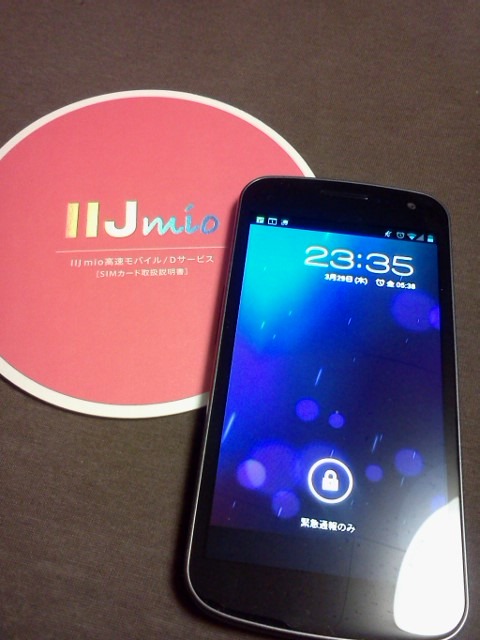
GALAXY Nexus に IIJ のSIM カードを入れた
入手した docomo GALAXY Nexus SC-04D
設定をしてみると、IIJ mio は docomo の MVNO サービス…ということでなんの問題もなくあっさりと接続。
数日間だけだったけど…使ってみた感想。
いやぁ…これ (GALAXY Nexus) 良いです!
CPUにスピードが速いデュアルコアが使われていることもありますが、それ以上に android 4.0 の使い勝手が良いです。
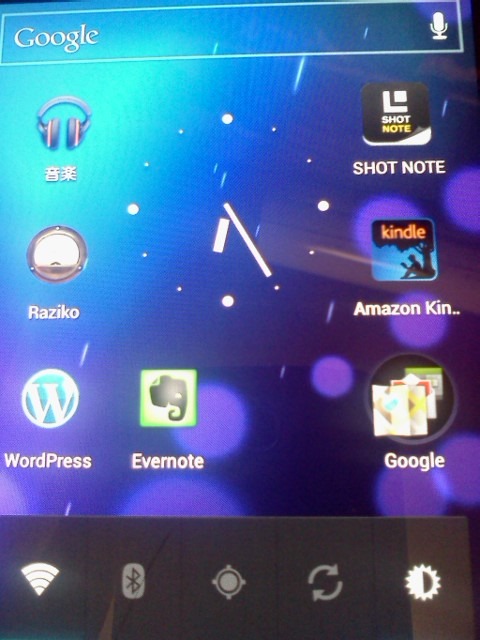
上の画像で見える右下の google というアイコン…実はグループです。
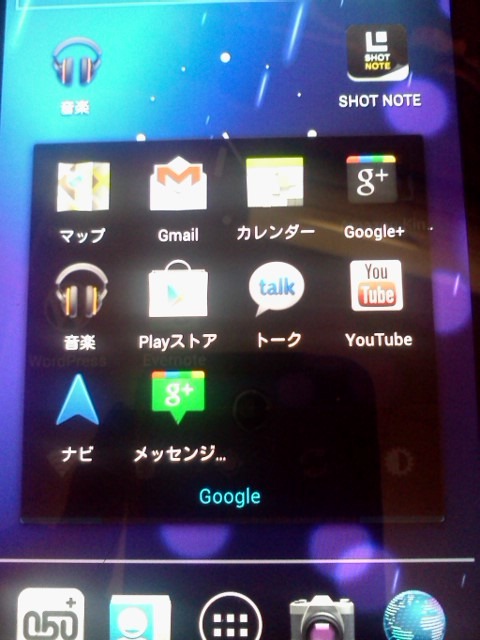
このグループアイコンをタップ(軽く1回押す)と下の画像のように中に登録されているアイコンが展開されます。
このグループ…作るのも簡単です。
アイコンを長く押すとアイコンの配置を変更できるようになります。
そのアイコンを別のアイコンの上に重ねると自動的にグループが作成されます。
グループ解除も簡単。
グループ内のアイコンを長押しして移動出来るようにします。
グループ外に移動させると自動的にグループから切り離されます。
いやぁ…便利!
他にもイロイロなところでコレまでの android 2.x 系とは動作が違います。
android 3.0 は使ったことがないので分かりません。
しかし、携帯電話用の 2.x と比べると確実に 4.0 の方がお勧めです。
ということで…自分用にも手に入れようと docomo ショップに行ってみました。
が…docomo GALAXY Nexus SC-04D
残念。
ということで… android 4.0 へのアップデートはもう少し様子を見てからにしました。
いやぁ… docomo GALAXY Nexus SC-04D
Samsung GALAXY Nexus 入手!
サムスン製の docomo GALAXY Nexus
きっかけは… 日経トレンディ…をWebで読んでいたら…なんと… docomo GALAXY Nexus
最新OS搭載の「GALAXY NEXUS」、アキバで突然投げ売りになった理由
日経トレンディ 2012-03-27
http://trendy.nikkeibp.co.jp/article/column/20120321/1040144/?top_os10
確かに、docomo のスマートフォンの中でも GALAXY Nexus と Optimus LTE は値下げになっていたのですが…そんなに安い値段で出ているとは知りませんでした。
ドコモ端末価格調査: GALAXY Nexus、Optimus LTEなど値下げ
Impress Watch 2012-03-08
http://k-tai.impress.co.jp/docs/price/imode/20120309_517652.html
早速…会社の帰りに秋葉原まで行ってみました。
店頭にはなかったので…ショップの方に聞いてみたら…まだ入荷したばかりで展示の準備中のdocomo GALAXY Nexus
新品だっ!
で…購入…。
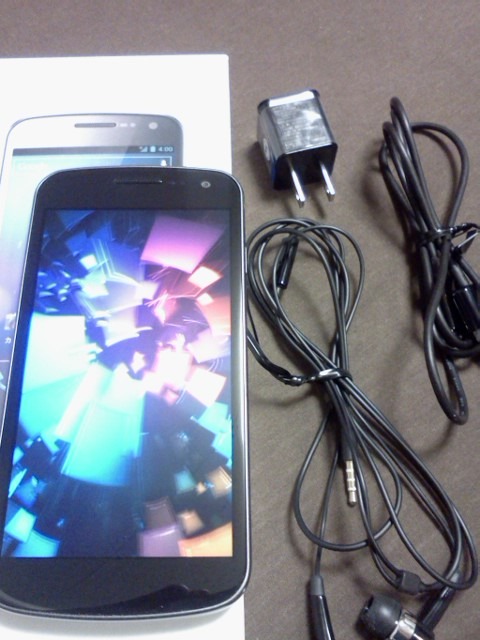
電源を入れると派手…。
店頭で動作確認で触ったときにも思ったのですが…軽い…。
そして薄い…。
画面がキレイ。
メニューの動きなどが android 4.0 が搭載されているので違いますね。

電源を入れないと…ただのパネル。
何もキーは見えません。
下の方にある3つのキーもソフトキーになっています。
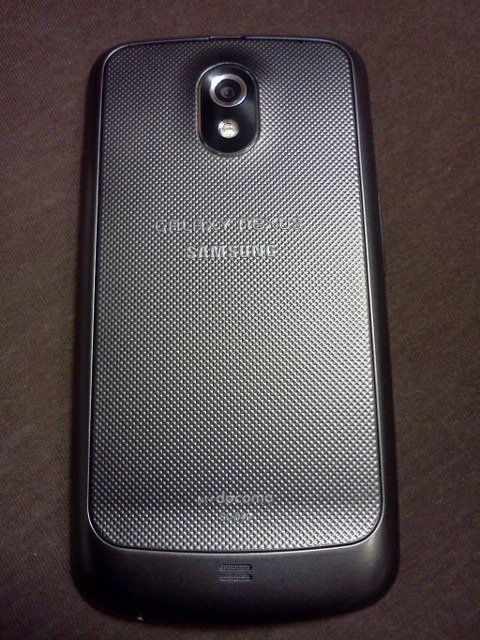
後ろの感じ好きです。
うっすらとぎざぎざになっているので滑りにくいのが気に入りました!
でも…これ…手元にあるの数日だけなんですよね。
子供用に購入したので…セットアップが終ったら渡さなきゃ…なんです。
WiFi で@nifty WiMAX 加入時に手に入れた NEC Aterm WM3600R
数日の間…楽しませてもらいます。
@nifty からの小包…
待っていた @nifty からの小包…届きました!
早速開封…。

Lenovo IdeaPad Tablet A1
嬉し~い!
ということで早速セットアップ。
…と…思ったのですが…思いとどまりました。
まずは充電です。
ということで別の日に設定を行うことにしました。
で…数日後…時間が確保できたので早速着手…。
電源を入れようとして…あっ…と思い出したことが…。
液晶保護シートとか…ってどうしよう?
でも…携帯でもデジカメでも保護シートを貼り替えたことないんですよね。
昨年から使い始めたスマートフォンでも液晶保護シートは使ってないんです。
ということで…液晶保護シートは無しで使うことにしました。
これまで何台ものノートパソコンを使ってますが、液晶保護シートは1回も使ってないけどトラブルになったこともないから大丈夫でしょう。
まず、 NEC Aterm WM3600R
これが簡単。
電源を入れて待っているだけ…。
ID やパスワード…何も入力もないし、操作も要りません。
ん…何もしないで待っているだけなら、この作業を終わらせてから出荷してくれればいいのに…。
箱から出して…即使えるサービスなら東京に短期滞在の旅行者なんかにも便利そうです。
WiMAX の設定が終わったのでパソコンで WiFi に繋いでみました。
WM3600R
簡単なのは良いですが…持ち歩くデバイスに接続用の ID とパスワードが記載されているって大丈夫かな…。
と…思ったものの…接続料金の面では定額だから全く問題ないですね。
手元にないことが判明したら @nifty に連絡して手続きを行えば大丈夫みたいです。
@nifty 会員サポート WiMAX専用機器が盗難にあった場合、紛失した場合はどうすればいいですか。
http://qa.nifty.com/cs/catalog/faq_qa/qid_12284/1.htm?category1=65&category2=143
落としたり盗まれたりしたときに、不正アクセスなんかにさえ使われることさえなければ、それ程のダメージになることはなさそうです。
Lenovo IdeaPad Tablet A1
電源を入れれば…使えます…。
が…当然ですけど WiFi の設定をしないと本体内のドキュメントを見るだけの機能しかありません。
そういえば…数年前までは小型のドキュメントビューワーって売ってましたね。
SD カードなどのメディアの中の画像を見たり、音楽を聴くことが出来るだけの機能でした。
それでも…私の感覚では結構良い値段だったように思います。
今では @nifty WiMAX に加入すると 980円で高性能ビューワーとしても使えるタブレットが手に入る…う~ん…素晴らしい!
さて…WiFi 設定ですが、こちらもパソコンと同じ。
簡単に接続が出来るようになります。
ネットに繋げるようになったら、Google アカウントを持っていれば、持っているアカウント情報を入れて終わり。
持ってない場合や別のアカウントを使いたい時には、新規でアカウント作成も可能です。
既に kindle は導入されていました。
kindle のアカウント情報を入れるとアーカイブ…つまり amazon 側のクラウドにある本はスグに読むことが出来ました。
日本の電子書籍のサービスのように特定の端末に縛られることも無いですし、今まで使っていた端末の紐付け解除するような手間も必要がありません。
これなら電子書籍に移行したくなります。
だって…便利ですから…。
タブレット良いですねぇ。
携帯電話の画面よりも大きくて読みやすいです。
ついつい…読んでしまったけど…以外に重いかも…。
寝そべって読んだりするには…う~んという感じですね。
通勤中にでも使ってみようかな…。
kindle 以外には Evernote、 Dropbox、 WordPress、を 導入。
壁紙をランボルギーニ アベンタドールJ に変更して…とりあえず初期設定は終わり。
出かけることがあったのでケースを物色。
専用のケースは合成皮革製なのに3000円…。
思っていたよりも高い…。
しばらくは…前から持っていた…このケースで使うことにしました。
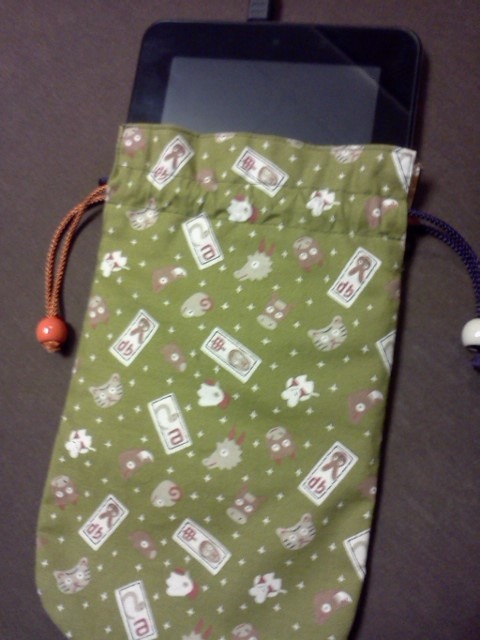
いやぁ…ぴったり…だけど…ちょっとだけ高さが足りません。
紐でキュっと絞っても…上下逆にしちゃうと落ちちゃいます。
ちょっと…注意しなくちゃ…ですね。
まぁ…鞄の中での軽い保護用程度なので問題ないと思います。
実際の電車内などでの使い勝手はどうなんだろう?
今から楽しみです。
IIJ で 050 plus を使ってみた…
IIJ mio 高速モバイル の SIMカード…届きました。
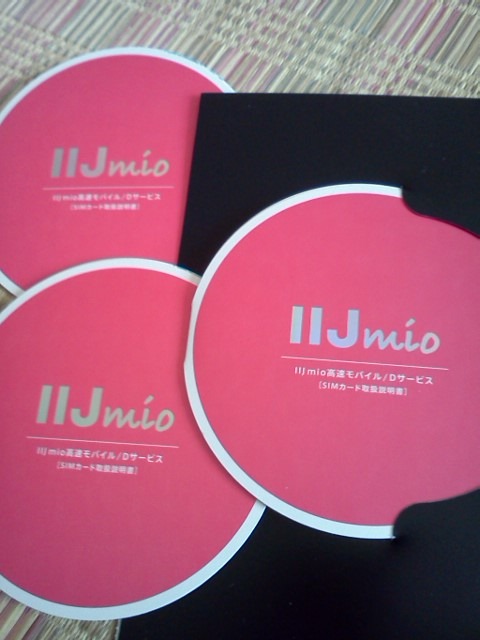
IIJ ファミリーシェア 1GB プラン なので SIMカードが 3枚送られてくる予定です。
これでちゃんと 3枚分の SIMカードが入っているのかなぁ…というぐらいに薄い梱包でした。
IIJ mio 高速モバイル/Dサービス
https://www.iijmio.jp/info/iij/20120215-1.html
開けてみると丸い冊子が3冊…。
各冊子に SIMカードが1枚入っています。
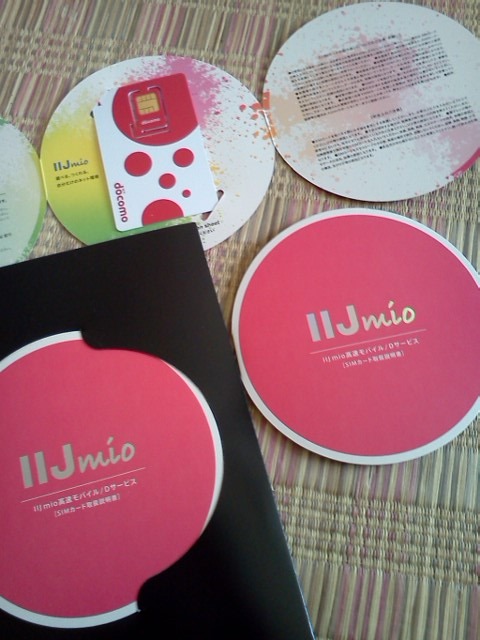
早速、docomo MEDIAS N-04C に装着。
スマートフォンの APN 設定を丸い冊子の内側に書いてある通りに設定したら、何のトラブルもなくあっさりと接続されました。
APN:Access Point Name 携帯電話がアクセスする先
ま…当然ですね。
docomo N-04C
イオン SIM を提供している日本通信も、IIJ のサービスも docomo の FOMA 網を使った MVNO という点では同じサービスとして括られます。
どちらも SIM カード対応の docomo 携帯端末であれば使用が可能です。
(NG な場合があるのかも知れません…。)
イオン SIM と IIJ の SIM …、スピードが違います!
イオンの月額定額 980円のプランは上限 100kbps のスピードですが、IIJ のサービスは上限 14Mbps です。
なんと…上限スピードは100倍以上の違い。
それでいて SIMカードを使う端末を 3台持っているなら、イオン SIM 3枚よりも、IIJ のサービスの方が安いです。
ただし、上限 14Mbps で使用できる容量には限界があります。
月間 1GB までです。
1GB を超えると上限 14Mbps のサービスは利用できなくなって、上限スピード 128kbps での通信になります。
遅くなっても 128kbps が上限ということは…常にイオン SIM の上限スピード以上に上限スピードが設定されているサービスということです。
ちなみに、いつでも上限スピードが 128kbps となる ミニマムスタート128プラン も月額定額 945円です。 SIMカードが 1枚必要という人でも、IIJ の方がイオンよりも安いですね。
ちなみにイオン SIM、2011年7月から使用しているので、今のところ使用期間 9ヶ月です。 月あたり何千円かの節約になっていたので、初期登録費用分3150分の元は取りました!
あ…050 plus も使ってみました。 
参考までに…ということで、docomo MEDIAS N-04C
どちらの機種も 050 plus のアプリを Play ストアからダウンロードしてインストール。
アプリを起動して新規登録をしようとすると…未対応機種として弾かれてしまいます。
つまり今まで 050 plus を使っていない方は登録が出来ません。
そういう場合はパソコンから WEB サイトへアクセスして登録します。
登録が済んだら、その登録情報を使って android 携帯のアプリを設定すれば OK です。
快適です。
ま…普通の携帯電話よりも音声キャッシュを行って音の断絶を防いでいるようで、言葉に遅延があります。
なんだか…一昔前の国際電話をしているような感じです。
これは…WiFi (無線LAN)で繋いでいても同じなので、050 plus の仕様なのでしょう。 光回線に繋いだ WiFi と、ADSL 回線に繋いだ WiFi の両方で試してみました。
どちらの場合も似たような感じでした。
でも…若干の音声遅延と引き換えに格段に安い通話料です。
だから…文句は言いません。
普段使うのであれば十分なクオリティです。
相手先が IP 電話であれば無料となることがほとんどだというのもうれしいです。
最近では、実在ショップの電話が 050 で始まる IP 電話の場合も多いからです。
そういう相手先には、電話…いくらかけても無料ですからね!
新しい iPad
iPad 3 という名称で呼ばれていた「新しい iPad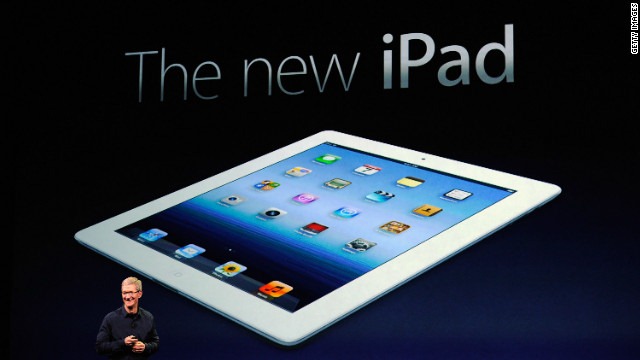
新しい iPad ― 新しい iPad と iPad 2 の仕様を比較 by アップル
http://www.apple.com/jp/ipad/compare/
この「新しい iPad」…欲しいですねぇ。
もう随分と昔のことになります。
1980年代後半から1990年代初頭にインクジェットとレーザープリンタのどちらの方が優れているかということがパソコン雑誌などで行われていました。
当時の個人向けプリンタはインクジェットが300dpi以上、レーザープリンタはそれよりも荒い200dpi前後を使っていることが多かったように記憶しています。
dpi:dot per inch (1インチに何個のドットがあるか)
インクジェットプリンタの売り文句は人間の目では識別できない滑らかさ…ということでした。
印象に残っているのは300dpi前後よりも細かいドットになると、人間の目ではギザギザな感じが識別出来ない…ということです。
プリンタの印刷時のドットが荒いと文字の曲線部分や斜めの部分にギザギザを感じるけれども、ある程度以上の細かいドットになると人間では識別できない領域に入ってくるというようなことを開発者が語っていたように記憶しています。
新しい iPad に搭載されている高解像度 Ratine ディスプレイは 2,048 × 1,536 ピクセル、解像度264 ppi となっています。
ppi:pixel per inch (1インチに何個のピクセルがあるか)
今回の 264ppi はまさしくその目でギザギザな感じを人間の目では識別出来ない領域にまで入ってきた…とアップルでは主張してます。
これが何を意味するかというと、印刷物と同じような感覚で見ることが出来るようになることです。
今までのパソコン、スマートフォンの多くはどうしても画面に顔を近づけると曲線でガタガタしている感じがありました。
紙に印刷されている場合にはデジタル印刷でもギザギザな感じはしません。
それはやはり 300dpi を超える詳細度で印刷を行っているからです。
紙の代わりに使える電子デバイス。
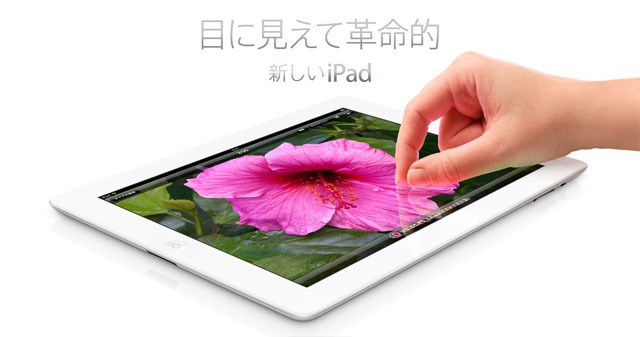
もともと iPad
これからもっと ppi が細かくなったところで人間の目では識別出来ません。
ということは、新しい iPad
ということで、これまで手を出さなかった iPad
WiMAX 解約…そして…再契約
以前、WiMAX を使ってました。
当時…発売されたばかりの NEC WM3300R のコンパクトさと WiMAX のスピードに惹かれたんですね。 
いやぁ…外出時…当時では無敵のスピード。
都内だったら大抵の場所で、これまでモバイルでは体験したことのないようなスピードでの通信を PC で楽しめました。
喫茶店でも…ファミレスでも…。
自宅で使っていた NTT の ADSL を解約して WiMAX だけにしました。
これでいつでも同じ設定でパソコンを使うことができます。
外出時に設定変更がいらないっていうのは便利ですね。
が…居室内…特に部屋の奥での電波の入りはいまいち…。
100均で買った金属ボウルで自作したパラボラを窓際に設置するとまあまあ安定している状態だったのです。
しかも、UQ-WiMAX の MVNO の Wireless Gate で加入していました。
加入の際には機器追加も出来ますよね…とショップの人に確認してから入ってました。
で…しばらくしてから WiMAX 対応 PC を買って追加しようとしたら…出来ない…。
この MVNO は機器追加に対応していないのを店頭の販売員の人は知らなかったみたいです。
もやもやしている気分の時に、ケーブルテレビがリーズナブルな通信プランを持っていることを発見。
ケーブルテレビの光回線引き込み工事は既に終了していたので、折り込みチラシでの紹介を見て光回線に変更してしまいました。
WiMAX の解約したといっても WM3300R の返却は不要です。
最大3台までの WiMAX機器の接続が出来る、UQ-WiMAX に登録しました。
使う日に申し込めば、1日600円で使えるプランに入って外出時に時々使ってました。
このプランは月額基本料金がないので、たまにしか使わないのであれば便利です。
UQ 1Day by UQ-WiMAX
http://www.uqwimax.jp/service/price/price2.html
この前…久しぶりに居室で WiMAX を使ってみました。
外出して1日使えるようにした後で帰宅。
光回線に繋がっている WiFi ルータの電源を切ります。
つまり、外出時と同じで WiMAX でインターネット接続です。
以前よりも安定して電波が入ります。
自作パラボラがない状態でも問題ありません。
動画再生で hulu のドラマを数話分視聴しました。
全く問題ないです。
以前は動画だと時々再生が止まることもありました。
おそらく基地局を強化したのでしょう。
さて、今使っている光回線…思ったほど通信が安定してません。
時折動画再生が止まることもあります。
Webページを開くときのレスポンスも悪いんです。
以前使っていた NTT ADSL の方がレスポンスが良かったように思います。
で…今回は @nifty のキャンペーンを見て @nifty WiMAX 申し込んじゃいました!
@nifty WiMAX
http://setsuzoku.nifty.com/wimax/
7インチの android タブレットと WiMAX ルータが1,870円で手に入るキャンペーンです。
今回のキャンペーンでは登録手数料(初期費用)も無料ですし、WiMAX利用料金も月々3,591円とお得です。
ただし、1年以内の解約だと解除手数料が20,475円かかります。
2年目以降は1年毎の契約更新月以外は5,250円が必要です。
更新月だと解除手数料が不要になります。
月々の利用料(@nifty WiMAX Flat)は UQ-WiMAX で契約するよりも月々300円程安くなります。
ということは、通信料が年間で約1か月分無料というのと同じ経済効果があるということです。
UQ FLAT年間パスポート (月額3,880円)
http://www.uqwimax.jp/service/price/
アンドロイドタブレットは Lenovo IdeaPad A1
価格.com
http://kakaku.com/item/K0000297687/
価格.com で見たところ2万円弱で購入できるタブレットのようです。
2万円というのも安いですね…。
WiMAXルータは NEC WM3600R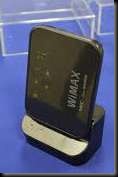
AtermWM3600Rクレードルセット by UQ-WiMAX
http://www.uqwimax.jp/shop/detail/25
UQ-WiMAX で購入すると通常プランで14,800円。
今回の @nifty と同じ1年縛りのあるプランでも6,800円。
かなりお得な感じがします。
WiMAX のスピードに満足出来たら…光回線は解約だな。
IIJに続いて@niftyで契約。
でも…まだ…どちらも手元に届いてません。(笑
スマホ3台高速通信…月3千円!
SIMカードというSDカードに似たカード…知っていますか?
あ…このブログを読んでいる方なら知ってますね。

docomoの場合はこんなカードで入手できます。
クレジットカードサイズのこのカードの一部をパキッ…と割って小さなカードを得て携帯に挿入します。
そうするとSIMカード内の情報に基づいて無線通信が行えるようになります。
さて…そのSIMカード3枚を月額2,940円で使用できるサービスがIIJ(Internet Initiative Japan、インターネットイニシアティブ)から提供されています。
ミニマムスタート128プランは月額945円で128kbps(注1)のサービスが使えます。
注1)理論値で昔のINS回線2本分のスピードが通常の使い方なら使い放題
このサービス…、通信スピードを一時的に早くすることが可能です。
525円を払うと75Mbps(注2)の通信スピードで100MBまで通信が出来るようになるんです。
注2)最大理論値
100BM使うと、元の128kbpsの通信スピードになります。
いやぁ…面白いサービスです。
普段はメールばかりだから高速無線通信はいらないけど、たまに高速な通信が必要なことがある、という人に最適ですね。
SIMカード3枚で月額2,940円って…このカード3枚分の値段(=2,835円)だから3契約なんだな…と思いました?
いや…それが違うんです。
1契約で3枚のSIMカードが使えるようになるプランがあるんです。
しかも…月1GBまでなら75Mbpsの通信が出来るというおまけつきで…。
ファミリーシェア1GBプラン、というサービスです。
同時に3台の携帯で使用も可能という素晴らしく安価なプランになってます。
1GB以上使っても翌月までの間、通信が出来ないのではなく128kbpsでの通信が出来るところがミソ。
動画などをバンバン見ているとスピードの速い通信が出来なくはなるものの、メールなどで通信は可能な状態は維持できるということです。
で…月が新しくなると1GB分のハイスピード通信が可能に復活。
子供に使わせるのにちょうどいいじゃないですか!
家の居間で使っているときはWiFiで繋いでイロイロ出来るけど、外出時には程々にしなさいよ…ということです。
いやぁ…これは…ちょうど欲しかったサービス。
IIJ4U : LTE対応高速モバイルサービス提供開始のお知らせ
https://www.iijmio.jp/info/iij/20120215-1.html
(2012年2月15日)
ということで…早速契約しました。
でも…まだ…手元にSIMカードが届いてません。
3枚のSIMカードをどのように振り分けるか検討中。
頭の体操というかパズルというか…楽しい!
早く試してみたい!
From WordPress Android
ガラパゴス化を選んだGALAPAGOS
シャープとTSUTAYAのコラボレーションで生まれたGALAPAGOS サービス…期待していました。
これまでの自社ハードウェアでしか作動しないなんていう読書好きからお金を巻き上げることしか考えていないハードウェア屋的発想ではないサービスの構築ができるのではないかと…期待してました。
短期的にハードウェアを売って、利便性の劣る電子端末で本を読むのに紙の本とほぼ同額の値段…という短期的視点からは脱却できませんでした。
Amazon の kindle というサービスから成功の秘訣を学んだ上でのサービス開始かと思っていました。
昨年、Android携帯としてシャープ製の LYNX 3D SH-03C を手に入れた時に GALAPAGOS サービスも試してみました。
その時、Android携帯を買い換えたら買った電子書籍は捨てることになる危惧をユーザーは抱いて安心してサービスを受けることが出来ない…と投稿しました。
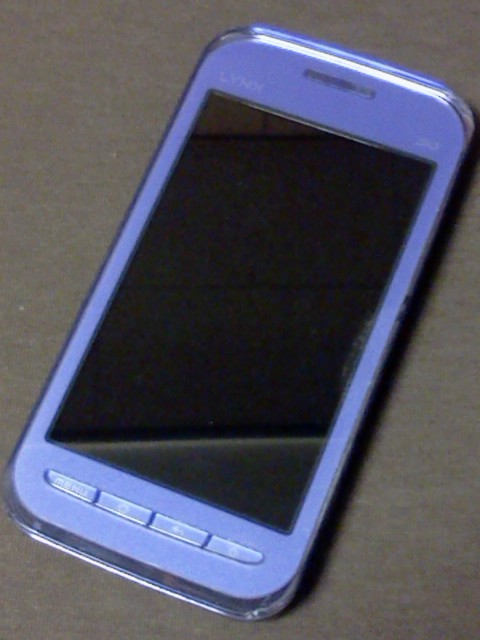
危惧が現実になりました。
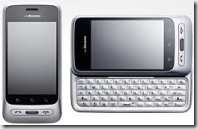
LG製のAndroid携帯にしてGALAPAGOS サービスを試してみると…この機種には対応してない…とのメッセージ。
orz
アマゾンのキンドルが日本に上陸するかも…という報道が2011年末前後にありました。
この状況なら流石に妙なこだわりを捨てて…対応機種を増やすだろう…と2012年2月末に再チャレンジ!
この機種には対応してません…だそうです。
GALAPAGOS サービスで購入した分は読み捨てと思ってくれ…ということなんでしょうかねぇ…。
本好きは使わないです…そんなサービス。
好きな本は何年かしてまた読みたくなるんです。
本を読まない、雑誌オンリーの知人は読み捨て派です。
部屋が散らかるから読んだら捨てる…ということです。
こういう人がターゲットのサービスだったのかな…。
因みに、Amazon の kindle 、アマゾンのハードウェア持ってないけど、シャープのAndroid携帯でもLGのAndroid携帯でも使えてます。
こちらはハードウェアを買い換えても電子本が失われる不安がないから…紙の本を全部手放しました。
電子版でもう1度読みたいな…という作品をひとつづつ買って読んでます。
Amazonというと本の販売価格ばかりが報道の中心だけど、本質は違う気がする。
読書が好きな人の行動を理解している部分がシャープとの違いだと思うなぁ。
一度買った本なら、タブレット、携帯電話、PCとデバイスに関わらず読むことが出来る…という安心感が利用するときには重要で、人気の秘訣だと思うんだけど…そこを理解してないのかも…。
GALAPAGOS …応援してたんだけど…ダメっぽいです。
残念…。
From WordPress Android
Skype と 050 plus と LINE … と Android
無料で通話できるサービスが最近増えています。
以前からある Skype が有名ですが、最近は LINE や 050 plus なんていうのがあります。
さて、これらのサービスは今までの携帯電話にとって代わって機能するのでしょうか。
Skype、LINE、050 plus を比べてみました。
私は 050 plus が一押しです。
050 plus であれば、これまでの携帯電話の通話機能は不要になると思います。
というか…、実際に私は 050 plus を個人用の電話として使ってます。
その理由は…
1)省電力
2)安い
3)番号

1) 省電力
スマートフォンだと電池消耗を抑えるために、常時通信をチェックするようなアプリは極力起動しておかないことがポイントです。
そうじゃないと、実際は使わないで持ち歩いているだけでバッテリーが減ってしまいます。
バッテリーを減らしたくないときには、電源を完全にオフにして持ち歩くことさえあります。
電源を完全に切ってしまった場合は別にして、アプリを起動していない時に電話がかかってきたらどうしましょうか?
050 plus では登録したメールアドレスに留守番電話に相手が吹き込んだ内容を送信してくれます。
だからアプリが立ち上がっていなくても、メールのチェックさえしていれば問題ありません。
このサービスは基本料金の315円に含まれるのでお得な気がします。
実は、050 plus いちいちアプリを終了させる必要もありません。
android携帯がスリープに入ると、050 plus はセンターへの接続をやめてしまうようです。
再び使い始める時に、コネクトしているようです。
だから最近は 050 plus を常に起動した状態にしていますが、バッテリーの減りが特に早いとは思わないです。

2) 安い
通話量が安い。
Skype と比較しても全然安いです。
LINE だと普通の電話とは話すことができないので相手先が限定されてしまいます。
だから普段使いの電話とは置き換え不能です。
Skype も無料の通話相手は限定されてしまいます。
電話番号を持ついわゆる普通の電話に対しての通話料は 050 plus の方が圧倒的に安いです。
それに Skype は前払い式なので、なんとなく無駄に料金を払ってしまっているように感じるのは私だけでしょうか。
難点はクレジットカードじゃないと登録出来ないので、学生にはちょっとハードルが高いことかな…。
3) 番号
050 plus の315円の月額基本料金の中には 050 から始まる電話番号を使用する料金も含まれています。
つまり、相手が普通の電話であってもIPフォンであっても番号をダイアルすることで 050 plus に着信ができるのです。
この番号がある…というのは、固定電話などからでも普通に双方向で電話が可能ということになります。
Skype のスカイプアウトというサービスでは、相手の固定電話に電話を掛けることができても、固定電話や携帯電話からの通話を受けることはできません。
電話番号付加サービスは意外と高く、それだったら携帯電話に一番安いプランで加入する方が安価だなぁ…と思います。
ということで、トータルで 050 plus おすすめです。
最後に…。
050 plus をおすすめしていますが、別にどこからもお金や商品をもらったりしてないですよ。
最近、ステルスマーケティングという、一般の消費者を装う広告が増えていますが、このブログは違います。
念のため…。
究極のモバイルツール…
ショットノート と Optimus Chat L-04C の組み合わせで使ってみました。
きっかけは日経トレンディを買ったら、おまけでショットノートがついてきたことです。

ショットノートを使うにはアプリの導入が必要です。
使っている docomo Optimus Chat L-04C にキングジムのショットノートというアプリを導入してみました。
アプリを起動すると対応機種ではないという表示が出ました。
どうやらカメラの解像度が低いから…というのが原因のようです。
ということは、これから先も対応機種となる可能性は低いですね。
ま…この注意書は読んだけどそのまま OK と答えて使うことにしました。
結論から言うと…メモパッド程度の大きさならば、L-04C でも問題なく使用できます。
細身のボールペンで書いたメモも android 携帯でちゃんと読むことが出来ます。
右上のメモ番号や日付もちゃんと認識されて、電子データとして正確に読み取られていました。
携帯電話で使うなら、これで十分です。
ついでに、Evernote へのアップロード機能を使用してみました。
これ…便利!
 私の使用している docomo Optimus Chat は最初に Evernote を起動したらプレミアム会員に1年間無料アップグレードという得点が付いていました。
ということで、アップロード容量はあまり気にすることなく Evernote を利用できるんです。
8000円位で購入して、4000円分の特典が付いていたんですよー!
だから、今使ってるスマートフォンは実質4000円で手に入れたことになります。
このアップグレード特典の良いところは、アンドロイド携帯だけじゃなくてパソコンからも特典のメリットを享受出来るところです。
あ…話が逸れてしまいました…。(笑)
Evernote プレミアム会員だと月間1ギガバイトまでのアップロードが可能です…が、実際そんなに文字情報だけじゃ使いません。
ショットノートでメモパッド撮影した画像は1枚あたり100キロバイト弱のサイズでした。
ということは、1万枚のメモまで大丈夫…ってことだけど、そんなにメモを保存しないな…。
紙とボールペンという文字でも図でもなんでも許容できるツールと、持ち歩ける万能デジタル機器のアンドロイド携帯+クラウドデータ保存サービス…。
これって究極の組み合わせかも知れない…なんて考えちゃいました。
ところで、このショットノート、別にスマートフォンじゃなくてもキングジムがアプリさえ用意すれば普通の携帯電話でもかなり便利に使えます。
ビジネスだと電池の持ちの芳しくないスマートフォンではなく、従来型の携帯電話を使っている人も多そうです。
キングジムは携帯電話のアプリも出すとマーケットをうまく掴めるかも…。
電池切れを気にしなくていいし、落としたり強い圧力をかけても壊れない安心感は良いですね。
でも紙だけじゃあ整理が苦手だと…その肝心のメモがどこかにいってしまうのですよ。
メモが多くなると財布がパンパンになっちゃうし…。
その弱点をスマートフォンで良い具合にカバーしてしまうところが良いですね。
しばらく、この組み合わせで移動生活を楽しみます。
(^_^)v
枕元で便利な小物
スイッチ付きのコンセントにフロアスタンドを繋いでいます。
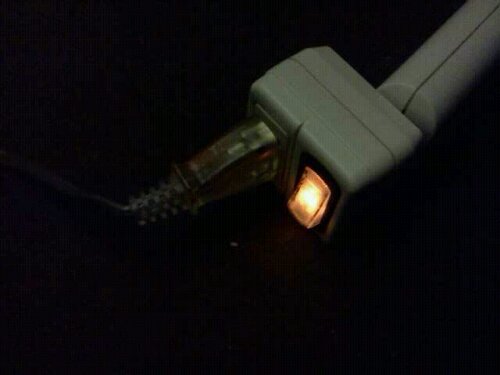
寝るときに枕元まで手を伸ばすだけで、灯りのオン・オフが出来て便利です。
いっぱいコンセントの付いているタップよりも1口のこのスイッチ付きタップ…便利です。
From WordPress Android
050plus と So-net 3G と L-04C そして docomo …
docomo Optimus Chat L-04C なかなかσ(^^) に合ってるみたい。
キーボード…最近使用頻度…かなり高いです。
何を隠そう…この投稿も L-04C で打ってます。
 050plus のスピードにも満足。
電波さえ入れば、問題ない速度です。
繁華街で使用者が極端に多い地域だと…電波を掴まえるのに時間がかかってしまっていて全体での通信速度が遅いような気がしてます。
繋がるのに時間がかかるときは、繋がった後もデータ転送速度が上がったり下がったりで安定してない感じがブラウザの表示からも分かるぐらい…。
さて…先日平日夜6時過ぎに霞が関駅を降りて地下を歩きながらwebをみていて、いまいち電波状況が悪いな…と思っていたら Optimus Chat が鳴りました。
電話がかかってきました。
あまり電波の状況の良くないところを歩いている時の着信は初めてでした。
 Skypeのような話したときの声の遅延はあるけど、会話は問題なかったです。
ただ、電話を掛けてきた同じ会社の方は声の遅延がある電話に慣れていないようです。
σ(^^) が話し始めても音声が届くのにしばらくタイムラグがあるので、その度に『もしも~し』と話すものだからなかなか会話が成立しません。
さらに相手が話しているからσ(^^) が話しを聞いて黙っていると、『 聞こえてますかぁ、もしも~し』となかなか話しも前に進みません。
ちゃんと聞こえているときは相手の言うことを黙って聞く…というのは日本にはあまり無い習慣ですね…確かに…。
これからはSkype や 050plus の普及で相手が話し終わるまで黙って聞く…という習慣が定着する可能性もあるな…なんて感じました。
あ…シンガポールの友人からかかってきた電話はSkype でかけてる…っていっていたなぁ。
まだ、050plus の番号を教えていなかったので docomo の携帯でそのときは会話をしました。
050plusではSkype とで通話したことがないから…今度試してみよう。
両方のサービスで音声遅延をさせて音質補正を行うと…遅延はひどくなってしまうんだろうか…。
話がそれてしまいました。

So-net 3G で 050plus を使った受発信…固定電話、携帯電話、IPフォンと通話をしました。
今までのところ…全く問題無いです。
電波の入るところで 050plus のアイコンが通話可能な状態にさえなっていれば OK ですよ。
という訳で…月額3500円で収まるパケホーダイ生活…快適です。
仕事用に電話をかけるためにdocomo携帯はキープする予定。
でも…ネットなどを使うことはまるでないのでプラン見直しです。
通話中心のプランにする予定…。
あ…最後に…。
電車の中でアイデアをまとめてブログ用の文章を L-04C で入力します…が、最後の編集や構成はやっぱりパソコンですね。
パソコンの大画面と比較するとスマートフォンは画面が狭いし機能が限られているのでやっぱり使い勝手はパソコンが良いかな…。
ま…手軽さだと android 携帯だから、最近では家でも android 携帯を使う機会が増えました。
お互い良いところがあるので、どちらも手放せません。
So-netモバイル3G…その後の使い心地
快適!
So-netモバイル3Gと050plusで完璧…だと思います。

スマートフォンで動画…バンバン見るよ…というのでなければこの組み合わせでOK。
私の場合は、オフィスワークが殆どで仕事絡みで携帯電話を使うことはめったにありません。
もし…頻繁に携帯が必要になれば会社に携帯電話支給を申請しますし…。
普段の生活では実家とのやりとりもメールになっているので、電話ってあまりかけないんです。
友人とはメールとメッセージのやりとりが殆どだから電話で会話するということ自体が最近はなくなってきました。
小さな画面と制限された機能を持つ携帯端末(スマートフォン)だとパソコンで行う作業全てをというのは欲張り過ぎじゃないかと思います。
というよりも…それぞれの機能にあった使い方をすれば良いのではないかと考えてます。
SNSでは、文章はパソコンとandroid携帯の両方で入力します。
長文の場合は圧倒的にパソコンです。
コメントも多くの人に返す場合は家に戻ってからパソコンで書きます。
短い文章の場合には、通勤時間やランチタイムにandroid携帯からサクッとアップロード。
日記は文章をパソコンで書いて、android携帯で撮影した画像と共にandroid携帯からアップというのが一番便利かな…と思っています。
デジカメで撮影して画像処理をパソコンで行って…というプロセスでメンテナンスをしているブログもあります。
じっくり文章を書くので長めの記事を書くことが出来るし、動画を挿入したり、レイアウトを工夫したりイロイロ楽しめるのが良いところ…。
でも…移動時間に気軽にアップデート…という訳にいかなくて、更新頻度は低くなっています。
そういうブログでもアクセス解析やコメントなどの処理はandroid携帯から行ってます。
メール・電話とSNSやブログのメンテナンス以外に使っているのは、読書、天気予報、地図、乗換案内、ナビといったところです。
こんな小さな画面でゲームをする気にならないので…ゲームは全く入ってません。
いくつか試したけど…PSPやDSを持って歩いた方がよっぽどバッテリーの持ちや操作性も良いんじゃないの?というのが正直なところです。
こういう用途のユーザーって、社会人には多いようにも思うんだけど、皆さんは使い方…随分違いますか?
もし、私と似た使い方をしているのであれば、So-netモバイル3Gと050plusの組み合わせ…最強だと思いますよ。
月々3500円以内の固定料金。
通話料も格安…、当面はこれで行こうと思ってます。
お勧めです!
スマートフォンを落として壊して思想を理解する
使っていたスマートフォン、docomo LYNX 3D SH-03C を落としました。
液晶が映らなくなり壊れました。

この時思ったのが…電子マネーなどの生活に必要な機能をスマートフォンに持たせておかなくて良かった…ということです。
でも…思想の違い…良くわかりました。
iPhoneで表面のガラスが割れていても操作している人は電車の中でも見かけます。
液晶がバリバリになってしまっている状態でもディスプレイの表示はされていて操作ができる場合も多いようです。
私の場合、どうやら画面の色の変化をみると操作を受け付けてはいるようですが、画面表示がほぼ何もないので実際は操作できません。
このあたり…実際に落としてみて、どこを壊れやすく、どこは壊れてはいけないということを考えて作ってあるかどうかの違いのようです。
こんな調子じゃそのうちアメリカ人みたいに「アメリカ製は壊れやすいからダメ」と言うように日本のユーザーも思うようになってしまうかもしれません。
過去にも「ソニータイマー」なんて言葉が話題になったりしてますし…。
日本製なら信頼できる…もし壊れてもなんとかデータは移せる…みたいな安心感のある製品を設計する必要があるのではないかと感じました。
早く変化しないと…多くの人は自分が青春時代に経験したことで、物事に対する認識を固定してしまうので大変です。
今の青春時代真っ盛りの世代がまさにユビキタスな環境で青春を過ごす最初の世代なのですから…。
この世代に悪い印象を持たれたら…かなり後に尾を引くような気がします。
docomo L-04C を買いました
先週、地下鉄のホームでそのSH-03C…落としてしまいました。
打ち所が悪かったらしく液晶が右上の少し青く光るだけで何も表示されません。
手があまり大きくない…というか他の男性と比べると実際には小さいのでSH-03Cを片手で使うのは難しいな…と思っていたところだったんです。
たいていは両手を使うのですが、このときは片手で操作しようと思って、シャツの胸ポケットから出してポロリ…と…。
横着をしたらいけないということですね。
何事も基本動作が大切だということなのでしょう…。
落ちた時の感じはそんなに衝撃も大きくなく、普通の携帯なら別に壊れることもなさそうな感じがしました。
落ちて行った場所は石のタイルでした。
似たような状況で携帯電話を数回か落としているのに、こちらは裏蓋と電池パックが吹き飛んでも元に戻せば問題なく動いています。
拾って外れたバックカバーを装着すると一部だけ点灯した液晶が目に入りました。
でもどのキーを押してもダメ。
電池を抜いて電源ボタンを押しても…なにせ画面を見ることができないのでどういう状態か確認することさえできません。
携帯電話の1.5倍の重量があるスマートフォンは携帯並みの壊れにくさは無いのですね。
ネットなどでの書き込みで知ってはいたのですが、自分の経験があるというのは、知識とは別物でした…。
通常の携帯からandroid携帯へと移行を進めていたので、携帯電話だけではメールも思うように送れません。
これはダメだと…早速、次なるスマートフォンを調達すべく週末に秋葉原へ…。
新品には拘らないけど、値段が2万円以下でandroid 2.2以上のもの…という条件で探しました。
以前、SH-03Cを購入したソフマップへ向かいます。
SH-03Cは3ヶ月前に購入したときよりも数千円安くなっていました。
で…横にはSH-03Cよりも数ヶ月後に発売されたLGのOptimus Chatが置いてあって、値段はSH-03Cよりも更に数千円安い…。
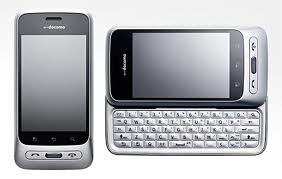
発売日
2010年12月8日 SH-03C
2011年3月6日 L-04C
L-04C の方が3ヶ月後の発売。
発売当初のandroidのバージョンもSH-03C は2.1で発売、L-04C は2.2でした。
L-04C ならばOSのアップデートも必要ないということです。
私の使い方だと2.2であれば十分なのは SH-03C で確認済みでした。
店員さんに聞いてみるとL-04Cなら更に1000円引き!
2万円以下のdocomoスマートフォンでのお勧めは何か聞いてみるとサムソンのギャラクシー。
こちらの値段はLGのOptimus Chatの2倍以上です。

前と違うスマートフォンも試してみたかったので、Optimus Chat (L-04C)とギャラクシーS(SC-02B)に絞って検討しました。
操作感を試したいので電源を入れてもらいました。
確かにギャラクシーは動作が機敏でした。
でも…大きさはSH-03Cよりも若干大きいような気がします。
持ってみた感じだと角の丸みの違いもあって、なんだか大きい感じですね。
端末の下側が若干膨らんでいるのですが思っていた程、指をひっかけるような感じで使うことはできなかったです。
ギャラクシーに膨らみに指がひっかかるようだと使いやすいな…と思っていただけにちょっと残念。
ギャラクシーの特徴は外部メモリーに対応しない分、内蔵メモリー容量が大きいです。
iPhoneと同じ設計思想と言ってもよいでしょう。
今回のSH-03Cみたいに画面が全く見えなくなると、操作不可能なので本体内のメモリーだけに保存していたデータはあきらめることになります。
LYNX 3D SH-03Cではオリジナルデータは外部メモリーに保存してました。
だから今回のような事態になっても、本体のデータを…と心配する必要はありません。
連絡先などもWebとリンクしているので問題はないと考えていました。
という理由で外部メモリーを採用していないギャラクシーは落選。
Optimus Chat (L-04C)は…Webではフラッシュが使えない…ということで評判が悪く…、root取得でテザリング可能になるというので話題になっています。
が…肝心の使い勝手という部分での評価が少ないので実際の動作について確認しました。
動作があまり芳しくなければ数千円高いけどなじみのあるdocomo LYNX 3D SH-03C を再度購入しようと思っていました。
ちょうど店にあった在庫は、壊してしまったブルーのSH-03Cと同じカラーだったし…。
Optimus Chat…使ってみたら…良いじゃないですか!
ギャラクシーとそんなに違わない動作をします。
画像で見るよりも実物はなんともビジネスっぽい感じで好みのデザインでした。
ネットで画像で見ていたときはずんぐりむっくりしたデザインだな…と思ったんだけれども実物は以外にもシャープなイメージでした。
外装もつるつるした感じを重視していたSH-03C と違って、若干梨地でざらつくほどではないけどツルツルはしていないという感じ。
大きさもSH-03C より若干小さくて私の小さめの手にもフィット!
画面の大きさが小さくなりピクセル数が少なくなることも気になっていたのです。
いや…、この点も全く問題ないです。
ピクセル数が少ないから使いにくいか…と言われるとそんなことはありません。
もしかしたらピクセル数が多いandroid携帯はコストがかかるだけで実質的なメリットはそれほど無いのかも知れません。
ということで、手にもなじむ小さめのOptimus Chat (L-04C)が2台目のandroid携帯となりました。
しかし、発売から半年ぐらいで価格がここまで安くなるとは新品を買うのはためらわれますね。
ソフマップに置いてあったのも中古と書いてありましたが、使用感ゼロ。
ボリュームキーのところには新品の出荷時の保護シールが貼ってあるままでした。
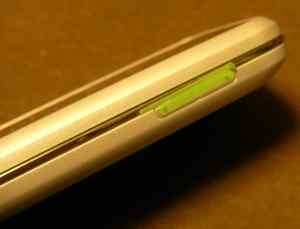
So-Net 3G のカードを挿入して起動しました。
設定をしたらあっさりと使えます。
ま…当たり前ですけど…So-Net 3GはdocomoのFOMAですから…。
まだ使って数日ですが…SH-03Cよりも動作が機敏!
シャープ製のandroid携帯では起動中アプリの一覧が簡単に表示できて、アプリの終了が出来ました。
android標準でのアプリ管理は出来るけど、シャープ製のandroid携帯程は簡単に出来ません。
でも…その必要性が全然感じられません。
アプリを使ってメニューでホームに戻って次の作業をすれば良いだけで、動作が遅くなるということもあまり感じられません。
でも…でも…カメラ機能は動きがノロノロしてます。
グローバルモデルと国内向けのモデルだと力の入れているポイントが違うのが感じられて、これも良い経験だな…と思いつつ使ってます。
So-netモバイル3G と 050 plus & Skype
イオン各店舗で販売している、月額980円で使い放題のイオンSIMからSo-netモバイル3Gの月額2980円で使い放題のSIMに乗り換えました。

今回の乗り換えは2年縛りがついています。
が…解約しても約1万円(9,975円)の解約料がかかります。
つまり…月額使用料3カ月分ちょっとの解約料が発生します。
これは2年以上が経過した場合にも発生するの解約料で2年に1回だけ1か月の間、解約料が発生しない月があるというものです。
なんだか理不尽な感じがしますが…まぁ他のパケ放題料金よりもかなり安いので納得しての契約です。
早速、docomo LYNX 3D SH-03C に装着。
いやぁ…快適!
家の無線LAN経由でjcomのケーブルに繋いでいるのとほぼ同じ体感スピードが得られます。
これでこの値段なら大満足。

試しに、SkypeをSo-netモバイル3Gで繋ぎながら試してみたら普通に使えます。
Skypeは番号を持つスカイプインを利用しても相手に番号通知をうまく出来たり出来なかったりするみたいです。
NTTコミュニケーションがサービスをしている 050 plus に登録してみました。
LYNX 3D は動作確認が取れていないので、Androidでアプリをダウンロードしても使えません。
次の手順で動作確認が取れていないアンドロイド端末でも使えるようになります。
パソコンでまずはアプリケーションをダウンロード。
パソコンのアプリケーションから登録。
(ここでインターネットセキュリティレベルを下げておかないと、うまく登録が出来ません。)
登録には携帯電話が必要で、050 plus から電話がかかってきます。
あらかじめ設定したパスワードを携帯電話から入力すると 050 plus が使えるようになります。
登録が終了したら、アンドロイド端末での使用登録。
さくっ!と使えました。
いやぁ…これで月々3300円程度で、ネット使い放題で、電話番号も手に入れたことになります。
しばらく使って問題がなければドコモの携帯は解約ですね。
解約制限があるので、無料の月を狙ってですが…。
通話料金はというとdocomo、au、softbankのいずれと比較しても格安です。
といっても、Skypeクレジットがまだ残っているので固定電話にはSkypeから電話します。
あ…Skypeと 050 plus のアプリを両方起動させておいても問題なく使えました。
月々3300円程度の値段で通話料金が格安で、しかもネット使い放題…なかなか満足しています。
FOMA…月々2720円でパケ放題
So-netが月々2,770円でスマートフォンから定額接続サービスを始めました。
docomoのMVNOなので回線自体はドコモのFOMA網になります。

あ…これSIMカードだけが提供されるので通信機器は自分で用意する必要があるサービスです。
MVNO:他社の回線網を借りて回線接続サービスを提供する…ということです。
7月からドコモのスマートフォンLYNX 3D SH-03Cで使っているイオンSIMもドコモのFOMA網を利用しています。

So-netのサービスということもあってXPERIA SO-01BとVAIO type Pしか動作確認リストには掲載されていません。
So-netモバイル3Gも、イオン店舗で販売されている日本無線とイオンとのサービスと同じで、回線(通信回線)の卸元はイオンSIMと同じdocomo。
ドコモのMVNOとしてFOMAカードを提供する訳ですから、イオンSIMが使える端末なら大丈夫だろうな…と思います。
7月に使い始めたイオンで販売されるb-mobileのイオンSIMは月々980円で使い放題でした。
安いのには訳が…。
接続スピードが100kbpsに制限されています。
イオン・日本無線(b-mobile)のサービスもプラン変更をするとスピード制限を400kbpsに上げることが可能です。
その場合、月々の料金は2,980円になります。
つまり、イオンSIMを使うなら、スピードを4倍にするのに料金は3倍になるということです。
So-netモバイル3Gというサービスでは月々2,770円でスピード上限は14Mbpsです。
So-netのユーザーではない場合には、一番安いモバイルコースに加入する必要があります。
So-netモバイルコースは月々210円。
合計すると月々2,980円でドコモの3G回線が最大14Mbpsのスピードで使い放題になるということです。
スピードはイオンSIMの140倍です。
で…値段はというと月々2,980円。
つまり、So-netモバイル3Gサービスに乗り換えると、スピードを140倍にするのに料金が3倍ということです。
月々2,980円、ということはイオンSIMの400KbpsのサービスとSo-netモバイル3Gは同じ値段!
イオンSIMで400Kbpsにしようかな…と考えているユーザはSo-netモバイル3Gに乗り換えでしょう。
だって、同じ値段ですからね。
So-netモバイル3Gの通信制限としては、3日間で150Mバイト以上の使用がある場合にはスピード制限が課されるということです。
ドコモと直接契約をする場合には300Mバイトですので、厳しめになっています。
ちなみに現在キャンペーン期間中で、初期費用の3,150円と使用開始月の日割り通信料金が無料。
う~む、魅力的です。
さて…私は…というと、So-netモバイル3G申し込みました!
ここで直ぐにイオンSIMを解約した場合…。
初期費用3,150円と月額使用料が月々980円。
ま…月2,000円程度でネットつなぎ放題を楽しめたということになります。
まだ手元にSIMカードが届いていないので、So-netモバイル3Gサービスの使い勝手は分かりません。
So-netのSIMカードを使い始めたら、またどんな感じか投稿しますね。
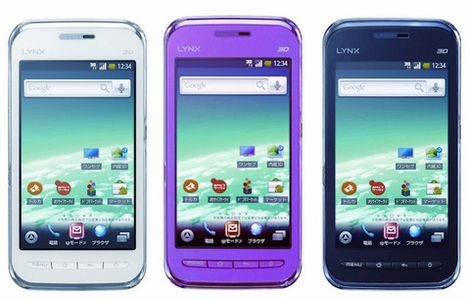
WiMAXとスマートフォン
WiMAX用モバイル機器も持っているので1回試してみました。
いやぁ…これは快適。

WiMAX内蔵でテザリングが出来るスマートフォンがあると便利そうです。
でも、WiMAX用料金と携帯電話のパケ放題料金の両方を払うのは嫌だな。
テザリング:インターネットに接続している携帯電話とパソコンやPSPなどの機器を無線LANでさらに接続してインターネットを使うこと。
実際にauから1機種だけWiMAX接続機能を内蔵しているスマートフォンが発売されています。
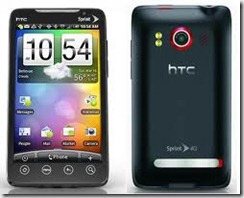
auだとパケ放題に500円ぐらい追加料金を払うだけでWiMAXを使うことも出来ます。もともとパケ放題の上限料金が高いなぁ…と思っているので、ちょっとパス。
大体、イオンSIMを使い始めたのも、このパケ放題料金を下げられないかなぁ…というのが動機だったのでパケ放題料金に追加して使用できる…というのでは意味がない。
結局、今年の夏前に行き着いたのがdocomoの携帯電話で通話を行い、Web閲覧などについてはスマートフォンで行う…ということでした。
これだとdocomoの携帯電話は基本料金とiモード料金などで通話プランを一番安いのにしておくと2,000円ぐらいになります。
ま…簡単に言うと通話プランで支払う金額+1,000円ぐらいが月額使用料になります。(当然、通話をいっぱいしたらもっと支払う必要はありますけど…)
イオンSIMは月額固定980円。
両方合わせると、一番安い通話プランで通話料金の足が出ない場合には、月額3,000円ぐらいでWeb使い放題になります。
パケ放題+通話プランだと6,000円ぐらいになるので料金半分といったイメージです。
auのプランも考えたのですが、docomoのパケ放題プランよりも高い月額使用料金になってしまうのでWiMAXは断念。
WiMAXはパソコンを持ち歩く時だけ1日600円で使い放題のプランを使うことにしました。
これなら、毎週末に1回外出してパソコンを使っても2,400円で収まります。
しかもパソコンを使う日はスマートフォンでもWiMAX使い放題…。
使わなければその月はWiMAX使用料0円というのも嬉しいですね。
週1回のWiMAXなら、携帯電話、スマート電話と合わせても、もともと携帯電話1台にパケ放題プラン付で払っていた金額と同じぐらいの月額負担になるのですよ。
iPhone4S と Windows98 の関係性
10月5日に新しいiPhoneが発表されました。
日本では14日からソフトバンクとauから発売が開始される予定です。

今日そのiPhoneを作り上げたスティーブ・ジョブス氏が死去した…というニュースも入ってきました。
新しいiPhoneが発表された直後のことでした。
ご冥福をお祈りいたします。

さて…このiPhone4S…なんとなくWindows98のような存在かな…と感じています。

Windowsは発表当初はそれほど盛り上がらなくて旧来のDOSが使われていました。
Windows3.0が出てから人気が出てきて、Windows95(Ver.4)になって爆発的な人気が出たパソコン用のOS(オペレーションシステム)です。
そのWindows95の改良版であり、次バージョンまでの繋ぎとして登場したのがWindows98でした。
このWindows98は多くのWindows95で散見されていたトラブルが解消されていたのを記憶しています。
大爆発とでもいう勢いで広まったWindowsXPがWindows98の後に世に出たのです。
次バージョンのVista、さらに次々バージョンのWindows7が登場した後でもWindowsXPは広く使われています。
iPhoneはどうでしょう…。
3世代目のiPhone3から人気が出てきて、iPhone4(Ver.4)になって爆発的に人気が出ているように思います。
その改良版がiPhone4Sだとすると…次バージョンのiPhone5はWindowsXPのように大爆発といってよい普及をするモデルになる可能性もあるかもしれません。
実際、パソコンを使ったアクティベーションといった携帯電話としては不便な部分をiPhone4Sでは解消してきています。
ここは重要なポイントで、音楽プレーヤーであるiPodに通話機能を付け加えた…というiPhoneの商品性を大きく変えてきている部分です。
だから、iPhone5ではこれまで以上に単独で存在が可能な携帯端末機器へと進化するのではないかと期待しています。
これはアンドロイド端末との競争による良い進化ではないかと感じています。

アンドロイド携帯端末はグーグルの提供するメールサービスのメールアドレスがアクティベーションに必要です。
(アクティベーション:初期起動作業)
もし、グーグルのメールアドレスを持っていなくても端末を最初に起動したときにメールアドレス作成が可能でパソコンを持っている必要性はありません。
アップルもiPhoneアクティベーション時にパソコンを使うことの不便さに気が付いたのでしょう。
Windows95でOS/2と競い機能を拡充し、Windows98、WindowsXPを開発した当時のマイクロソフトとiPhone4でアンドロイドと競いiPhone4Sを開発したアップルがダブって見えるのは気のせいなのでしょうか…。
アンドロイド(スマートフォン)でハマッているブクログ
この数日なんだかハマッているのがブクログ。

自分の持っている本、DVD、CDを記録する…というサービス。
以前、ノートPC、ハンディ端末(CASIOPEIA)など、何回かチャレンジしたけどいずれも失敗。
登録するのが手間なんですよね。
ところが、アンドロイド端末、docomo LYNX 3D (SH-03C)でアプリをダウンロードしてみると…本の裏についているバーコードでサックサクに登録が進みます。
いやぁ…楽しい。
とりあえず手近にある本だけを入力してみました。

CDとDVDはパソコンから手入力。
バーコードでも入力できるみたいなので…本が一段落したらCDとDVDだな!
あと…ISBN番号を自動読込してはくれないのでバーコードが無い本の登録が面倒な点だけど…まぁそういう本は少ないし…。
まぁ…でもなんだか楽しい!


 My Blog : まとめブログ